 -38%
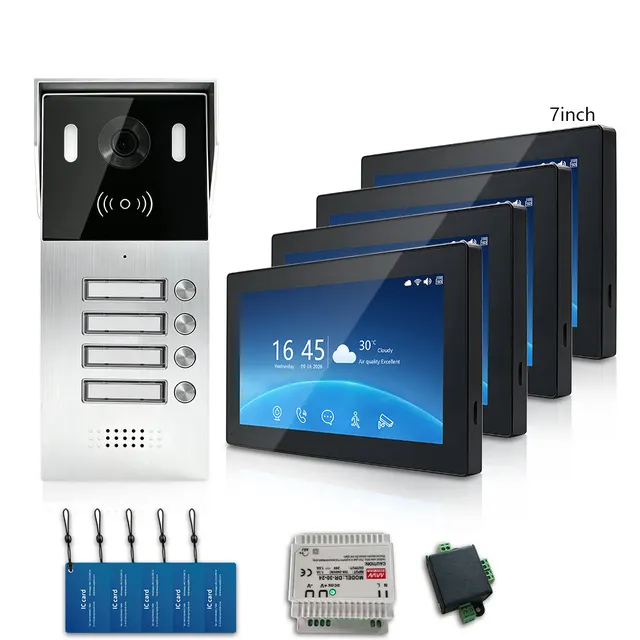
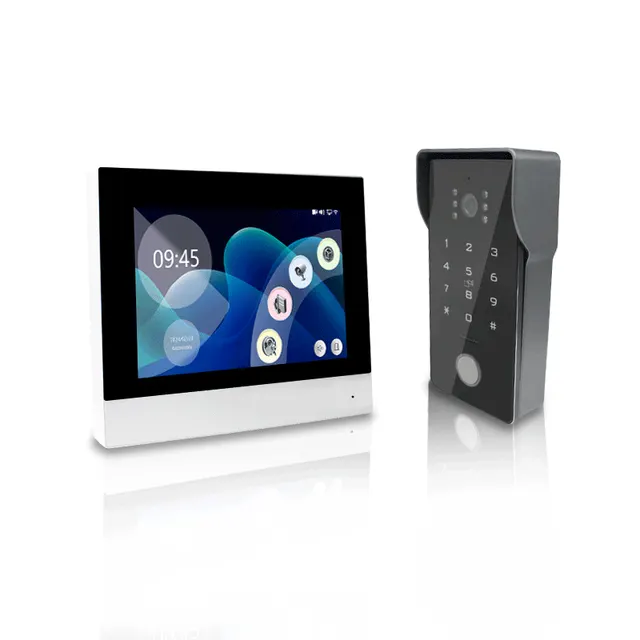
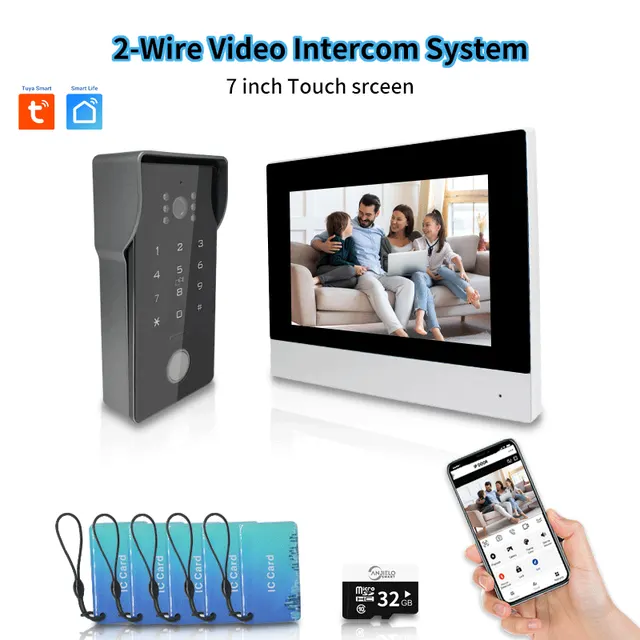
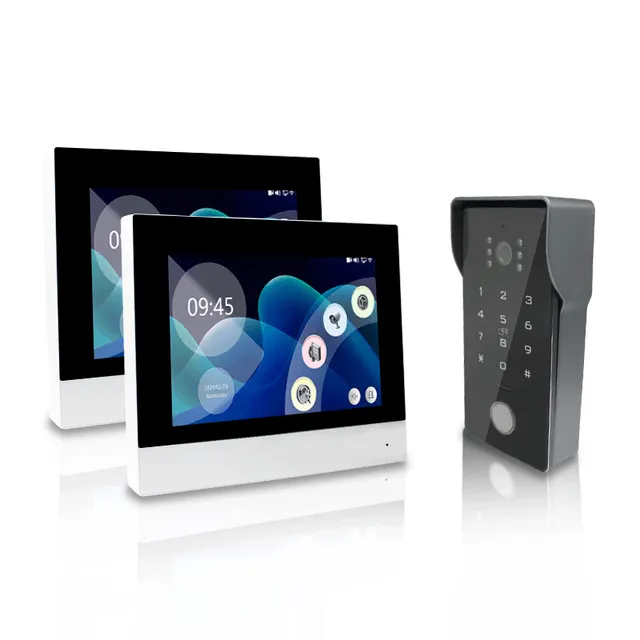
Anjielo Smart: 2-проводная система видеодомофонии, экран IPS LCD 7", разблокировка по RFID, видеозвонок Tuya Smart WiFi 1080P
$125,98
Обычная цена
Распродано
- Оплата сейчас не требуется. Вы отправляете заявку, а мы подтверждаем цену и доставку по электронной почте.
- Возврат денег в течение 30 дней и гарантия 18 месяцев
- Собственный завод
Покупаете для компании? Запросить оптовую цену
Характеристики
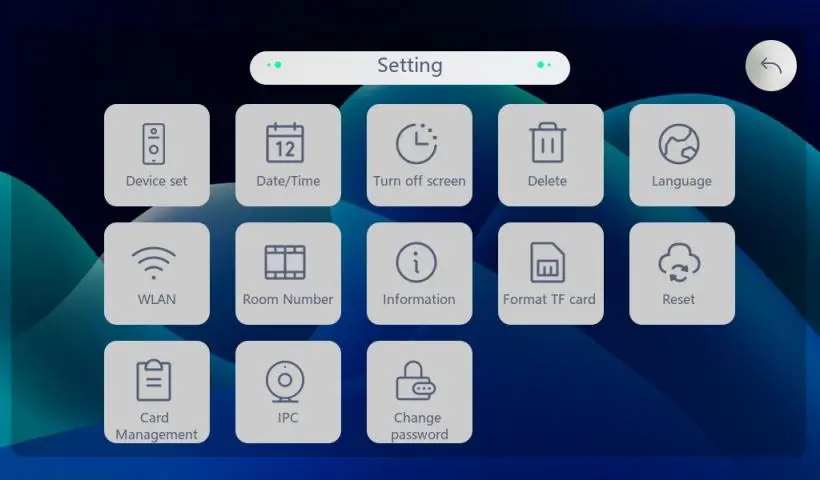
| 1. Настройки устройства | Нажмите и выберите одну вызывную панель, чтобы перейти в интерфейс настроек вызывной панели. |
|---|---|
| Громкость | Установите громкость мелодии внутреннего монитора. |
| Мелодия звонка | 8 мелодий на выбор, нажмите для прослушивания. |
| Время звонка при вызове | 1 с~120 с. |
| Время задержки разблокировки | Установите время задержки разблокировки (1 с~10 с). |
| Записи вызовов | Задайте способ записи при вызове посетителя. |
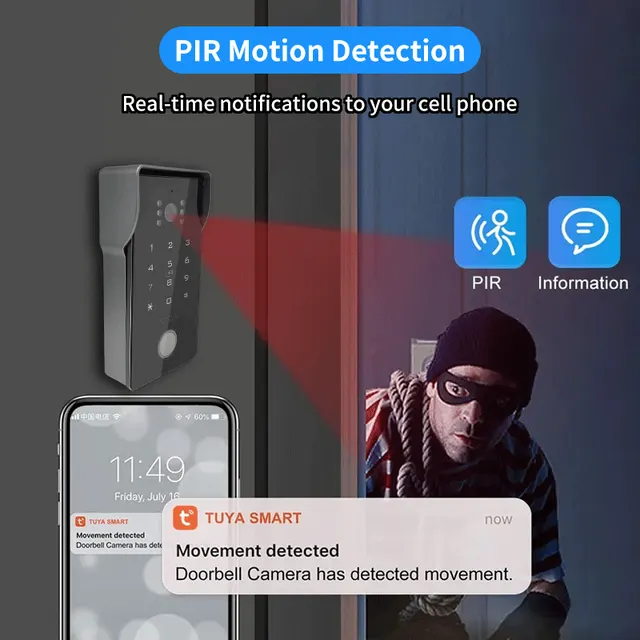
| Обнаружение движения | Задайте чувствительность обнаружения движения (выкл., низкая, средняя, высокая). |
| Записи при обнаружении движения | Выберите способ записи: фото или видео, когда вызывная панель обнаруживает движущегося человека. |
| Звонок при обнаружении движения | 8 вариантов мелодии. |
| 3. Выключить экран | Задайте время отключения экрана. |
| 4. Удалить | Удалить историю фото или видео. |
| 5. Язык | Несколько языков. |
| 6. Беспроводная сеть | Подключите внутренний монитор к WiFi. Подробнее о порядке действий см. в разделе 4.3 «Добавление устройств». |
| 7. Номер комнаты | Переключение номеров комнат основного и дополнительного блоков. |
| 8. Информация | Просмотр информации о внутреннем мониторе, IP-адреса и MAC-адреса |
| 10. Сброс | Сброс к заводским настройкам. |
| дверь 1 и дверь 2 | Переключение вызывной панели. |
| Фото | Фото и запись |
| Клавиши громкости | Регулировка громкости |
| Клавиша регулировки яркости | Настройка яркости, контрастности, насыщенности |
| Клавиша разблокировки | разблокировка |
| Кнопка приёма вызова | принять вызов |
| кнопка завершения вызова | завершить вызов |
| 4. Удалить пароль разблокировки | Нажмите 3 #, дождитесь двух сигналов «бип», затем снова нажмите # для подтверждения. Один сигнал «бип» означает успешное выполнение. Нажмите *, чтобы выйти из режима настройки. |
| 6. Удалить IC-карты | Нажмите 9 #, дождитесь двух сигналов «бип», затем снова нажмите # для подтверждения. Один сигнал «бип» означает успешное выполнение. Нажмите *, чтобы выйти из режима настройки. |
| Как создать семью | Нажмите «Я - Управление семьёй - Создать семью» в |
| кнопка переключения | Переключение на вызывную панель, отключение звука, увеличение экрана |
| 2. Сообщение | Отображает сообщения сигнализации об обнаружении движения и фото |
| 1. Устройство | Измените имя и местоположение устройства. |
| 2. Информация об устройстве | Просмотр IP-адреса, идентификатора устройства, уровня сигнала и |
О товаре
Anjielo Smart: 2-проводная система видеодомофонии, экран IPS LCD 7", разблокировка по RFID, видеозвонок Tuya Smart WiFi 1080P
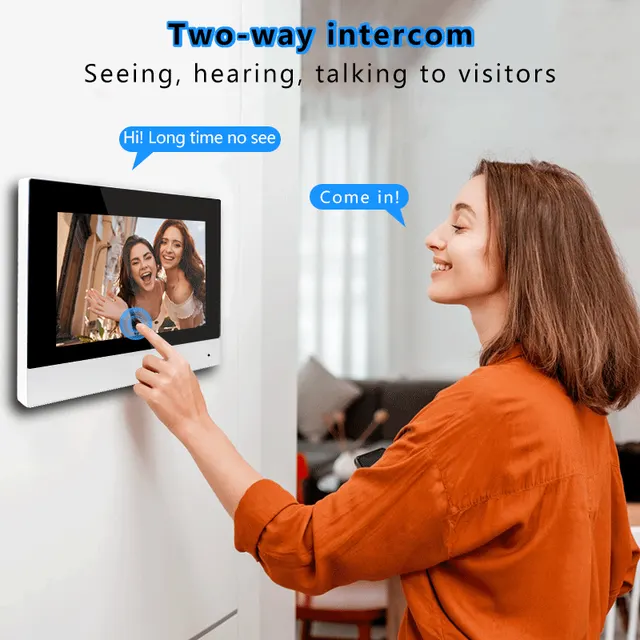
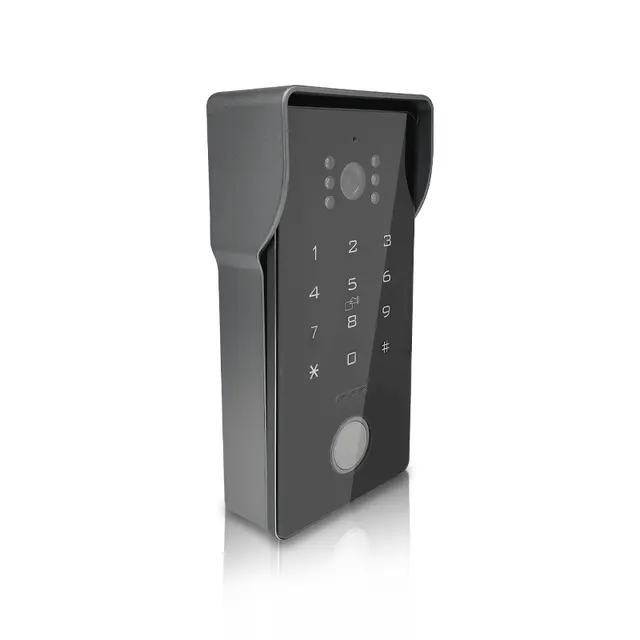
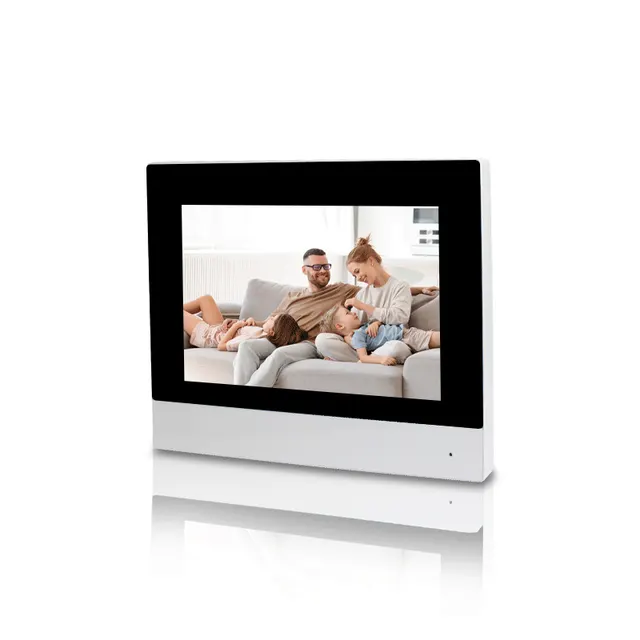
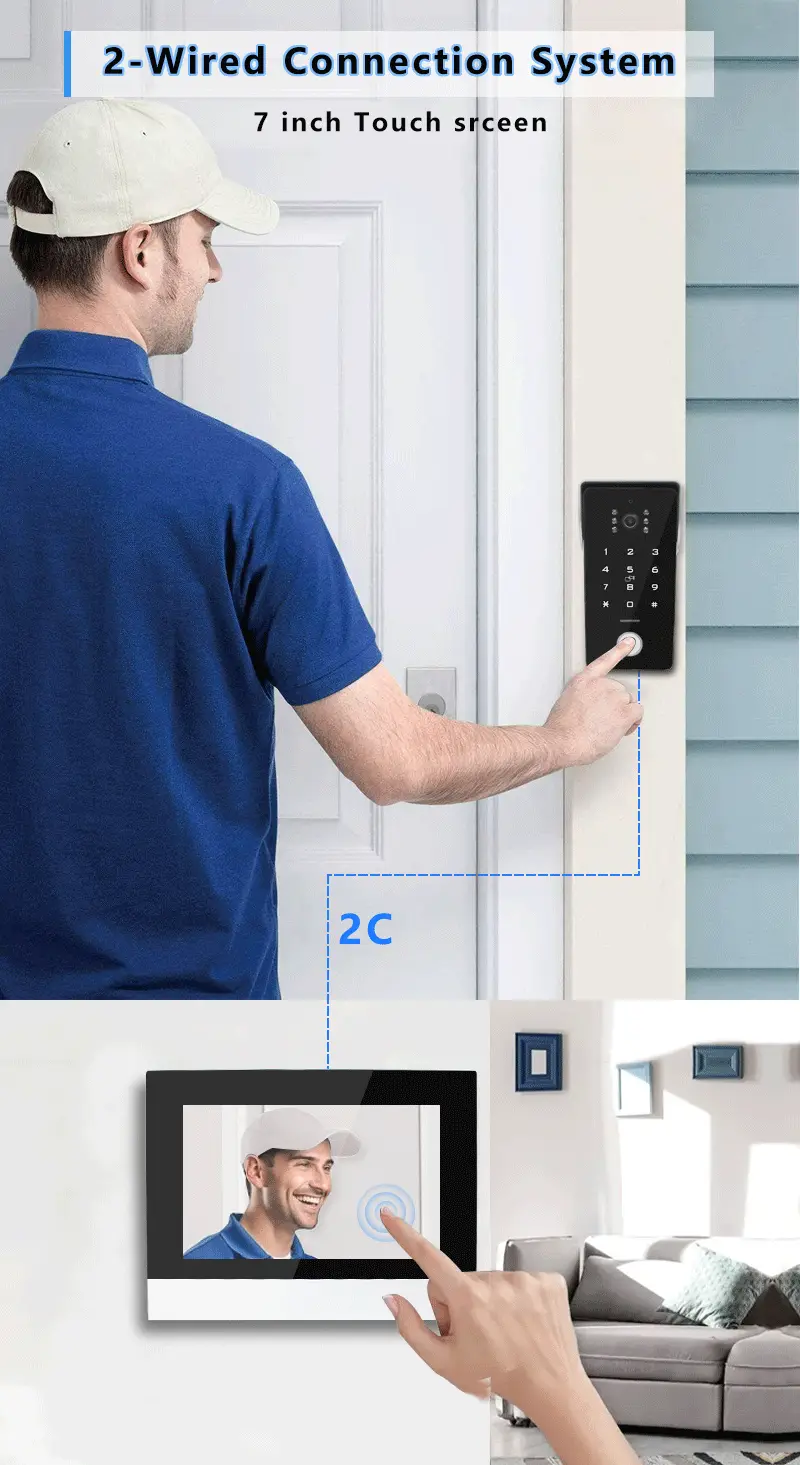
2-проводная система видеодомофонии с дисплеем 7/10 дюймов, видеозвонок, домофон tuya wifi для виллы.
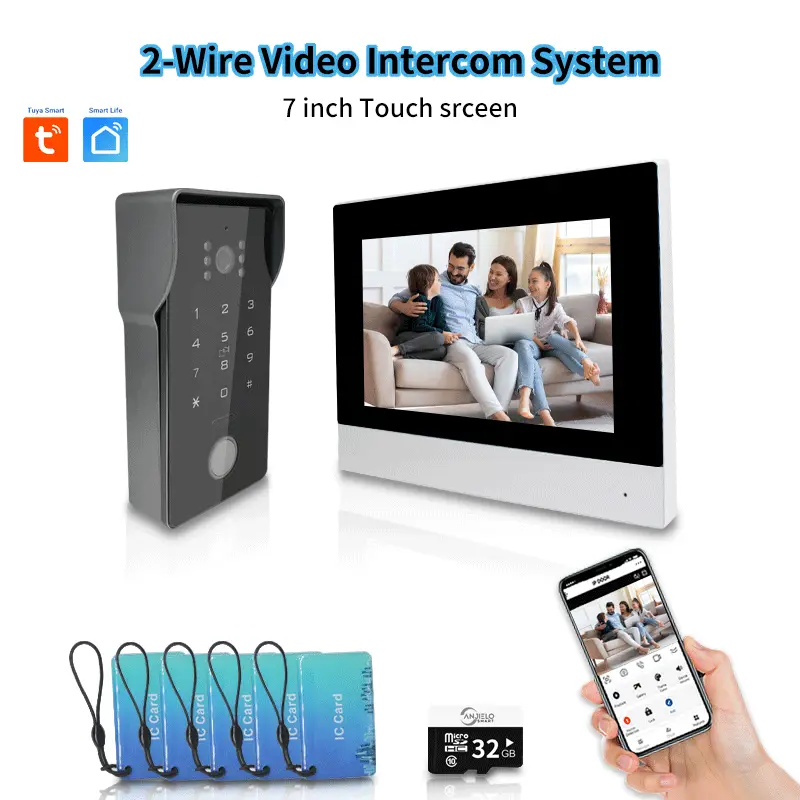
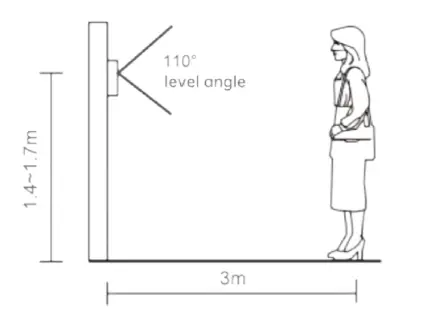
Схема установки
Видеодомофон следует устанавливать на высоте от 1,4 до 1,7 метра над землёй. Старайтесь не допускать воздействия солнца и дождя. Закрепите его на стене, деревянной панели или двери с помощью винтов или клейкой ленты.
Развернуть
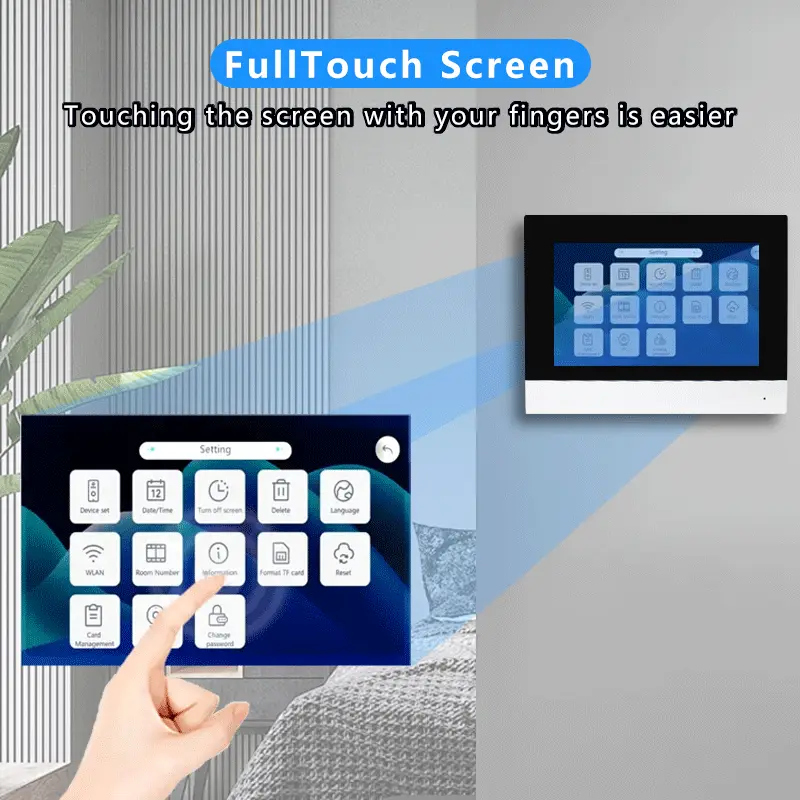
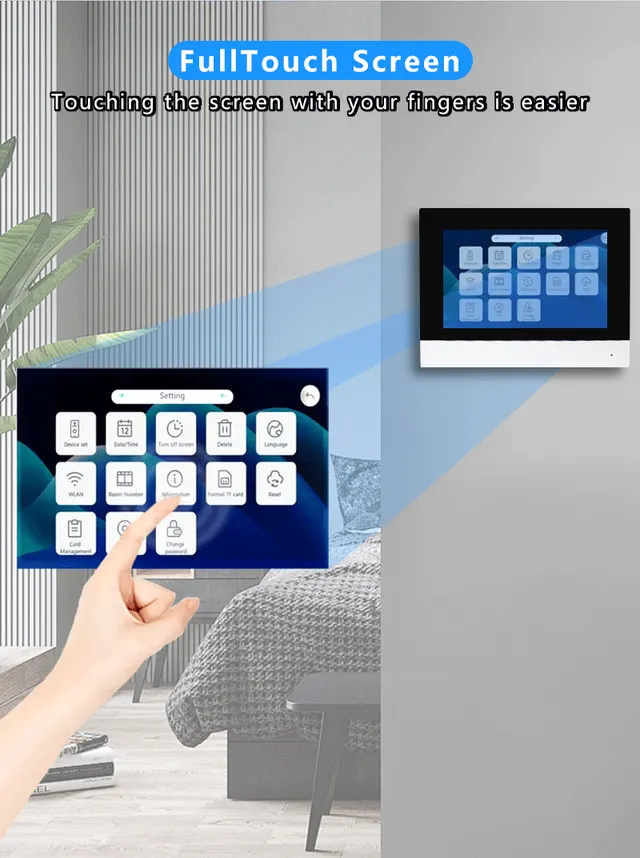
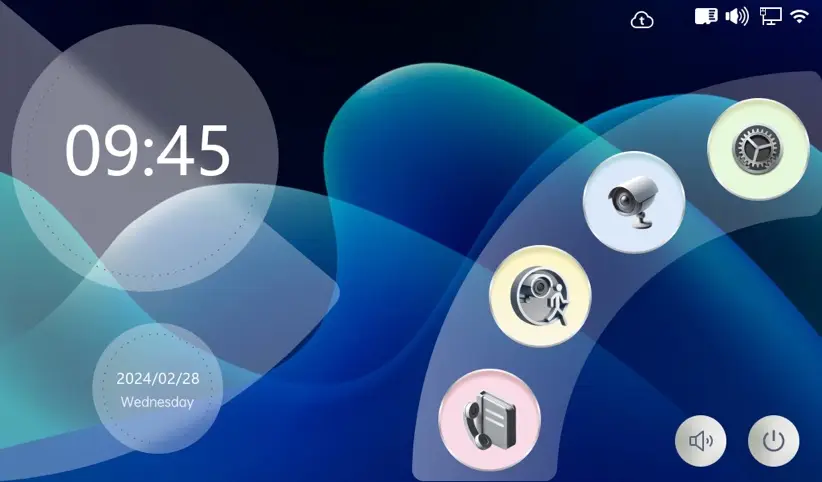
Главный интерфейс
Системные настройки
Перейдите в главный интерфейс, нажмите «Настройки» и откройте интерфейс системных настроек.
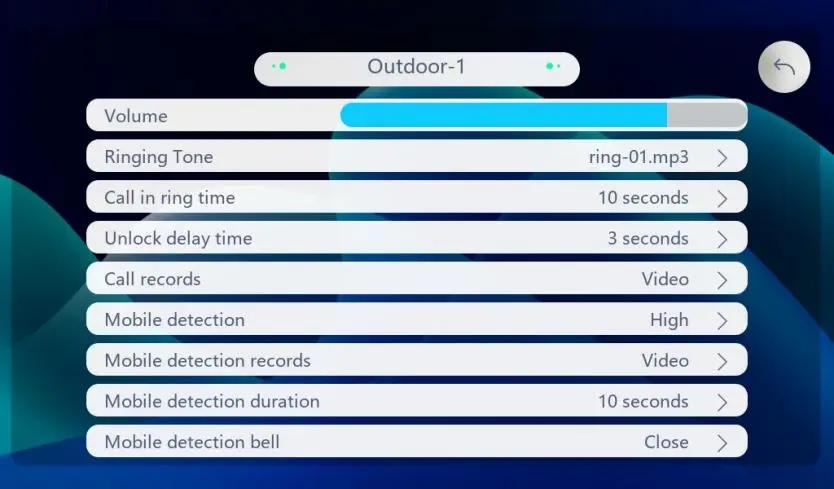
Длительность обнаружения движения: Если способом записи при обнаружении движения выбрана видеозапись, здесь можно задать длительность видеозаписи; диапазон значений — от 10 с до 300 с.
2. Дата/время: задайте формат времени и выберите автоматический или ручной режим синхронизации времени. В режиме ручной синхронизации времени можно установить время, дату и часовой пояс.
адрес, номер UUID, объём карты памяти TF.
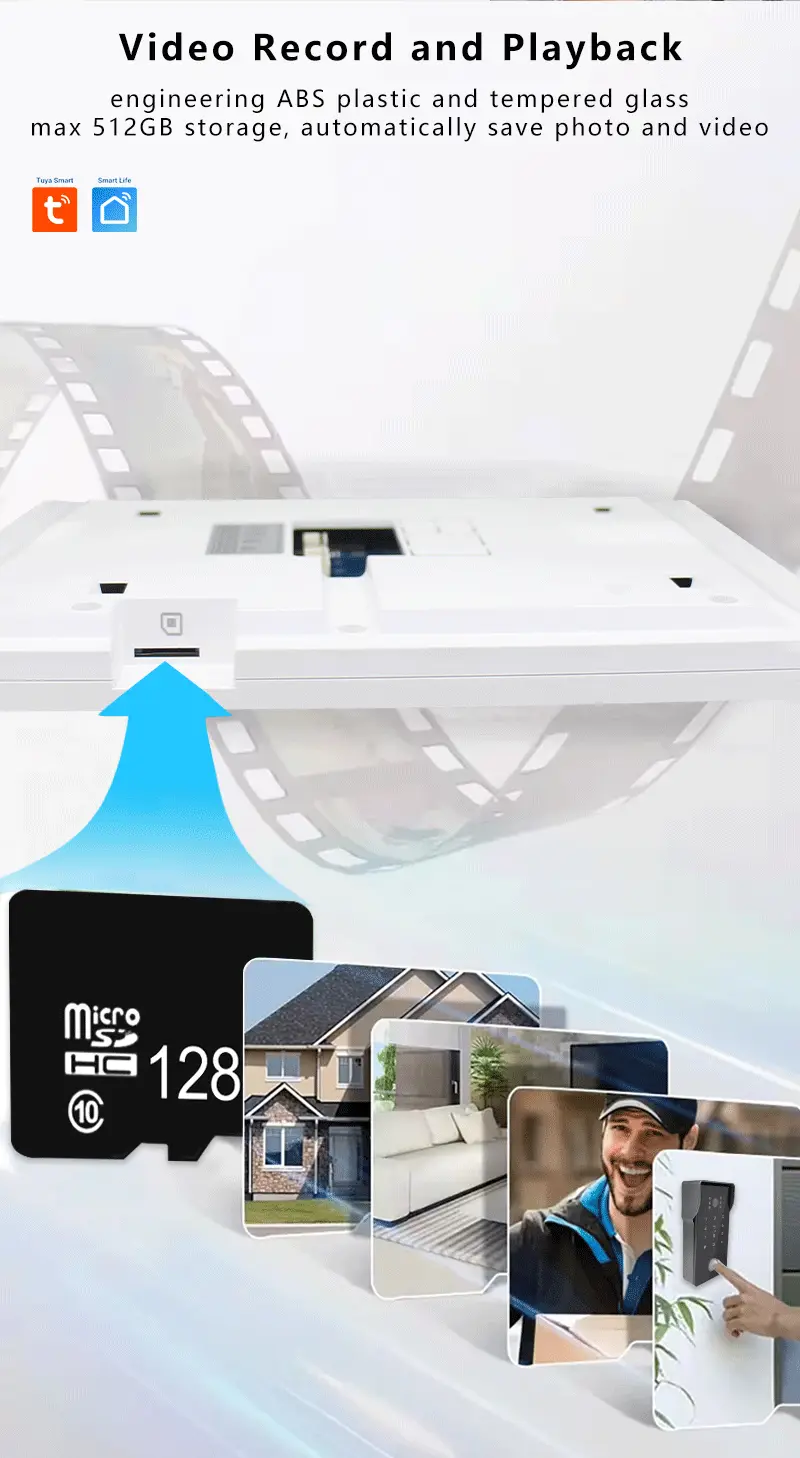
9. Форматирование карты памяти TF.
11. Управление картами:
Чтобы добавить или удалить карту, нажмите и введите пароль для продолжения: «Заводской
пароль по умолчанию — „666666“.»
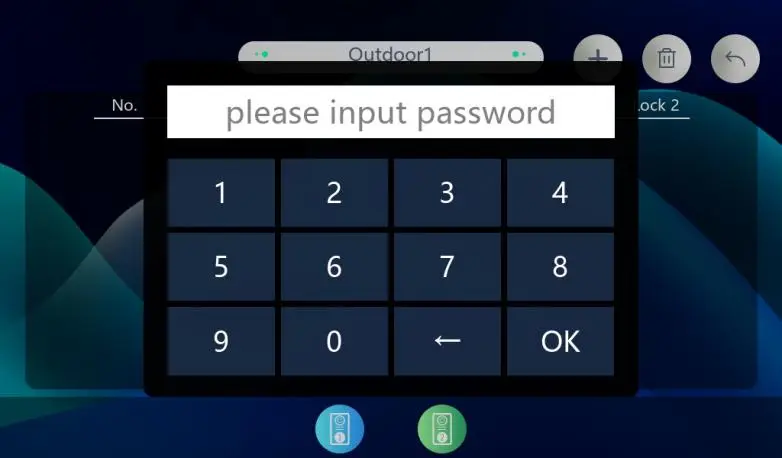
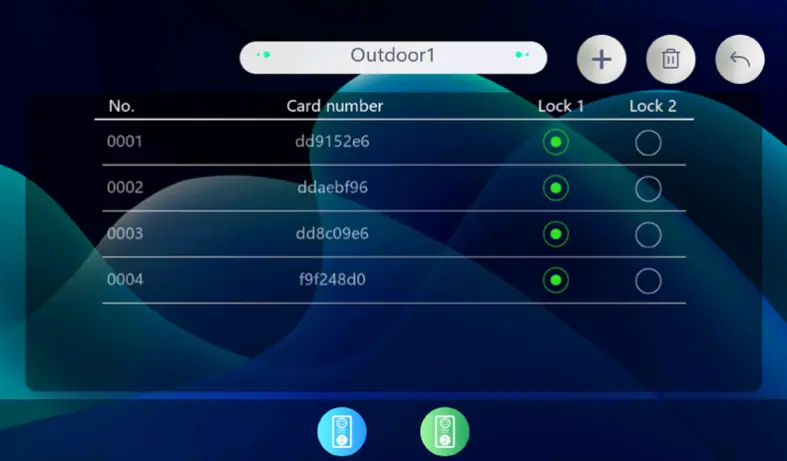
Добавление карты: нажмите «+», чтобы перейти в режим считывания карты, затем добавьте карту через вызывную панель; нажмите «^», чтобы вернуться в интерфейс управления картами, где можно просмотреть добавленную карту.
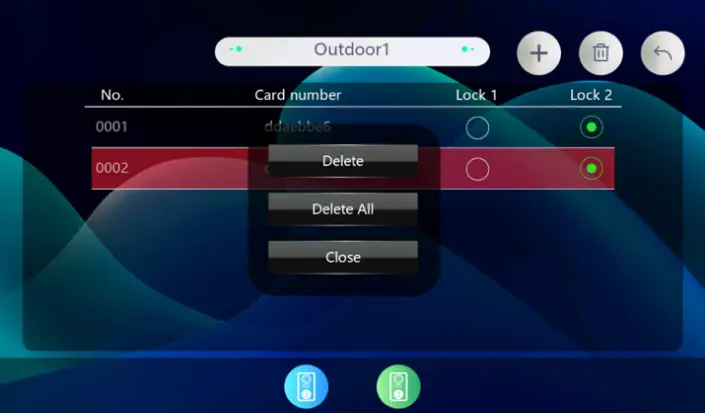
Удаление карты: нажмите «Удалить», чтобы перейти в режим считывания карты, затем удалите карту через вызывную панель; нажмите для возврата в интерфейс управления картами, где можно просмотреть удалённую карту, либо нажмите на номер карты, которую нужно удалить.
 12. IP-камера:
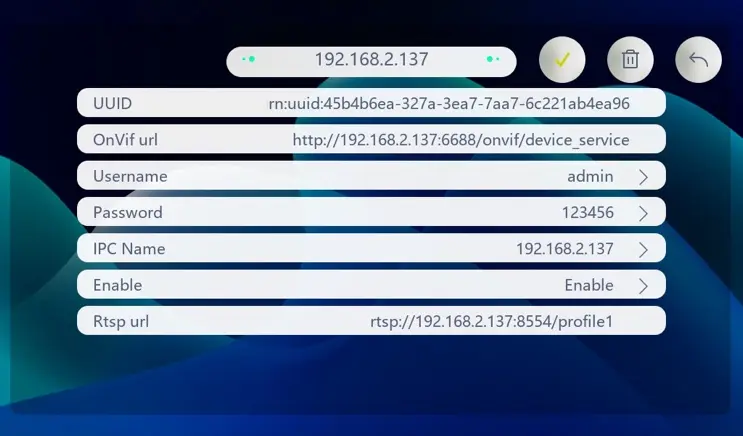
Введите «Имя пользователя» и «Пароль», выберите «Включить», «V» и затем пройдите аутентификацию.
13. Изменение пароля:
Введите 666666, нажмите ОК для подтверждения, затем введите новый 6-значный
пароль. После сброса пароль вернётся к заводскому значению по умолчанию:
666666.
2.2 Экран мониторинга вызывной панели в реальном времени
Перейдите в главный интерфейс, нажмите «Камера» и откройте мониторинг в реальном времени
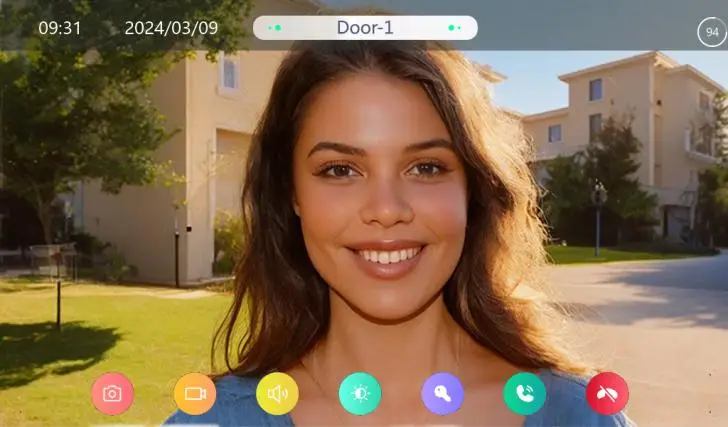
Видео: запись видео
2.3 Записи вызовов
Нажмите кнопку «Записи вызовов», чтобы просмотреть записи вызовов.
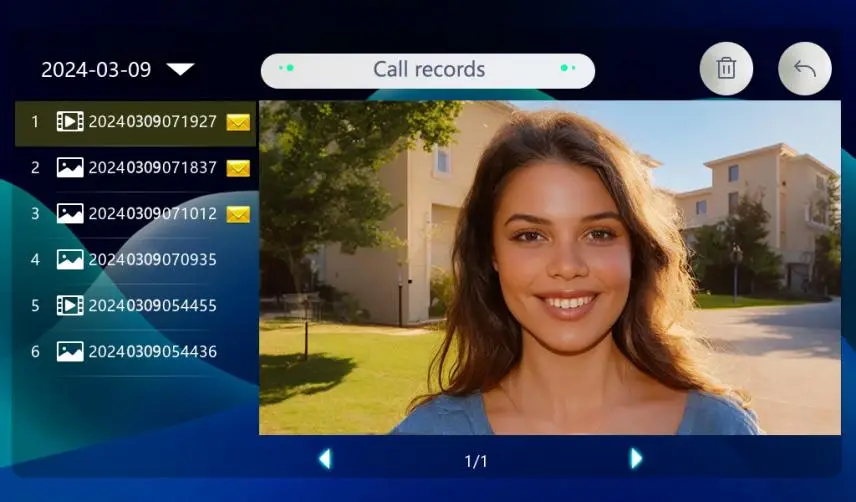
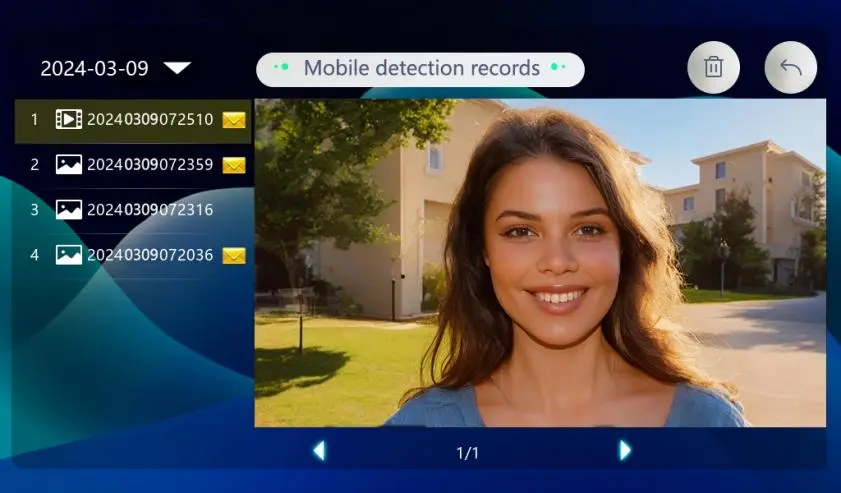
2.4 Записи обнаружения движения
Нажмите кнопку «Обнаружение движения», чтобы просмотреть записи обнаружения движения.
3.Руководство пользователя клавиатуры вызывной панели для ввода пароля
Нажмите любую клавишу, чтобы включить подсветку клавиатуры и перейти в режим ввода. Звуковой сигнал «бип» подтверждает корректное нажатие клавиши. Нажмите «#» для подтверждения; четыре сигнала «бип» означают ошибку или неудачную настройку. Чтобы выйти из режима ввода, нажмите «*» во время ввода — прозвучат четыре сигнала «бип». Если в течение 30 секунд никаких действий не выполнялось, система автоматически выходит из режима, подав три сигнала «бип». Заводской пароль администратора по умолчанию: 666666, заводской пароль разблокировки по умолчанию: 666666
1. Вход в режим настройки: нажмите # 666666 #. Один сигнал «бип» подтверждает вход в режим настройки. Пароль администратора по умолчанию — 666666. Рекомендуется изменить пароль администратора и запомнить новый. Все последующие операции необходимо выполнять в режиме настройки.
2. Изменение пароля администратора: нажмите 5 #, дождитесь двух сигналов «бип», введите новый 6-значный пароль администратора и нажмите # для подтверждения. Один сигнал «бип» означает успешное выполнение. Нажмите *, чтобы выйти из режима настройки.
3. Изменение пароля разблокировки: нажмите 1 #, дождитесь двух сигналов «бип», введите новый 6-значный пароль разблокировки и нажмите # для подтверждения. Один сигнал «бип» означает успешное выполнение. Нажмите *, чтобы выйти из режима настройки.
5. Добавление IC-карт: нажмите 7 #, дождитесь двух сигналов «бип», затем в течение 30 секунд поднесите IC-карты к зоне считывания. Нажмите # для подтверждения. Один сигнал «бип» означает успешное выполнение. Нажмите *, чтобы выйти из режима настройки.
7. Восстановление заводских настроек: нажмите 4 #, после двух звуковых сигналов снова нажмите # для подтверждения. Один звуковой сигнал означает успешное выполнение. Пароль администратора будет сброшен на 666666, пароль разблокировки — тоже на 666666.
4. Дистанционное управление через приложение Tuya
4.1 Загрузка и установка приложения Tuya
1. Найдите и загрузите приложение «Tuya Smart» или «Smart Life» в магазине мобильных приложений.
2. Отсканируйте QR-код ниже, чтобы загрузить приложение
4.2 Регистрация и вход в личный кабинет
1. Нажмите для регистрации, если вы используете «Tuya Smart» или «Smart Life»
приложение впервые.
2. Если вы уже зарегистрировали личный кабинет, вы можете войти напрямую
по номеру мобильного телефона или авторизоваться через ваш
личный кабинет WeChat или Apple ID
3. Для нормальной работы функций приложения, пожалуйста, предоставьте и
включите все разрешения приложения перед использованием.
4. После входа в приложение вы можете сначала создать семью, а
затем добавить устройства.
в правом нижнем углу главной страницы, заполните информацию и сохраните её.
Пользователь, создавший семью, автоматически становится её владельцем и может назначать
администраторов и обычных участников. Когда владелец семьи или
администратор добавляет устройство, участники семьи автоматически добавят
это устройство.
5. «Tuya Smart» или «Smart Life» — крупная платформа, на которую можно добавлять несколько
категорий умных товаров. По сравнению с общим личным кабинетом все
участники семьи, добавившие это устройство, получают больше функций разблокировки; до
20 администраторов и участников семьи можно добавить в одну семью.
6. Видеодомофон — устройство с высоким уровнем безопасности. Устройство
необходимо удалить из прежнего личного кабинета, прежде чем его можно будет привязать к
новому личному кабинету.
4.3 Добавление устройств
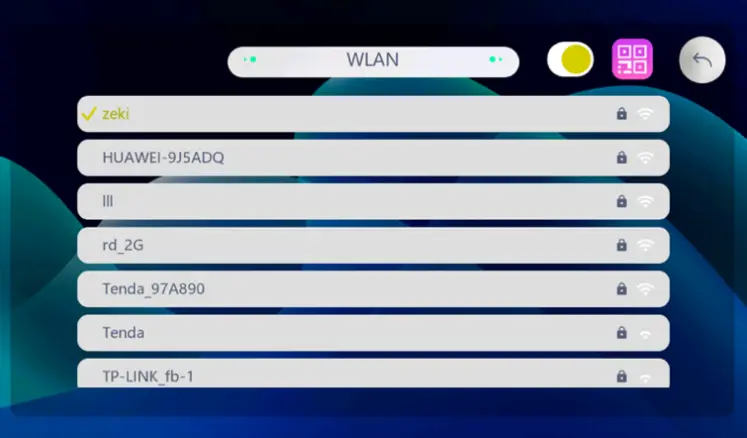
1. Внутренний монитор подключается к WiFi.
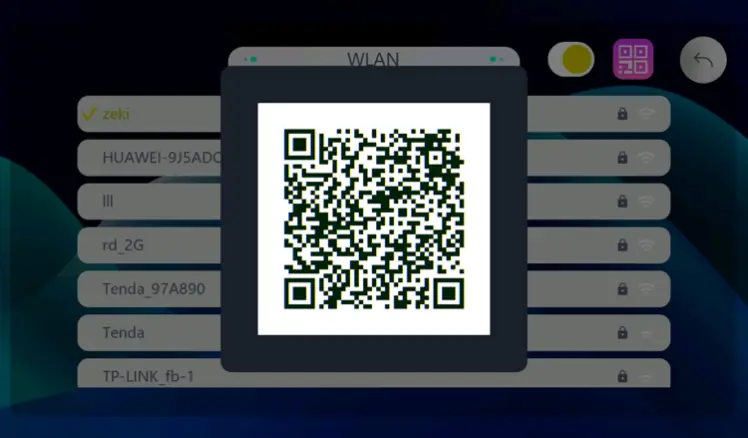
Чтобы настроить сеть для внутреннего монитора, нажмите [Настройки] — [WLAN] в главном интерфейсе, чтобы перейти в интерфейс настройки сети. Появится сообщение «Подключение к WiFi выполнено», означающее, что внутренний монитор успешно подключён к интернету, а в правом верхнем углу отображается QR-код устройства.
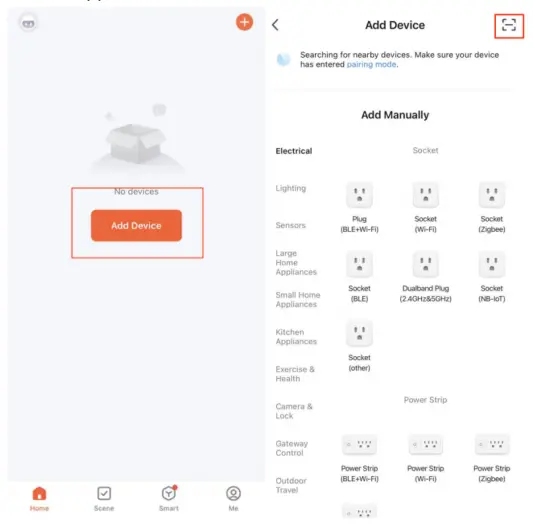
2. Откройте приложение Tuya и нажмите [Добавить устройство].
3. Нажмите в правом верхнем углу, чтобы отсканировать QR-код устройства в
разделе [WLAN] внутреннего блока.
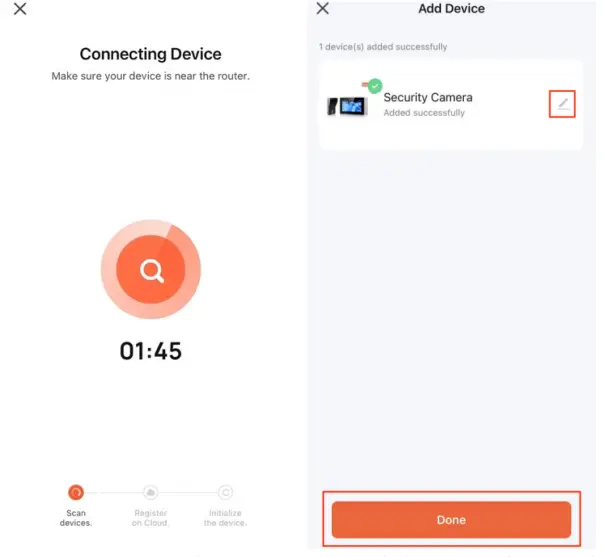
4. Когда поиск завершится, нажмите [Добавить]. Подождите некоторое время
в процессе добавления устройства.
5. Название устройства можно задать самостоятельно.
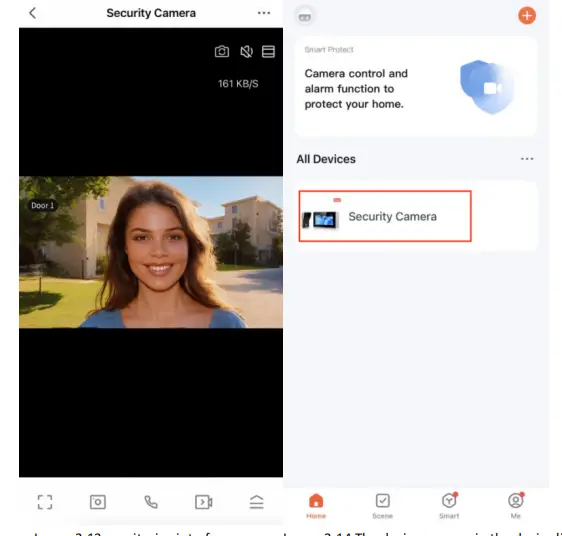
6. Нажмите «Добавить», чтобы завершить и перейти в интерфейс мониторинга.
7. Устройство появится в списке устройств.
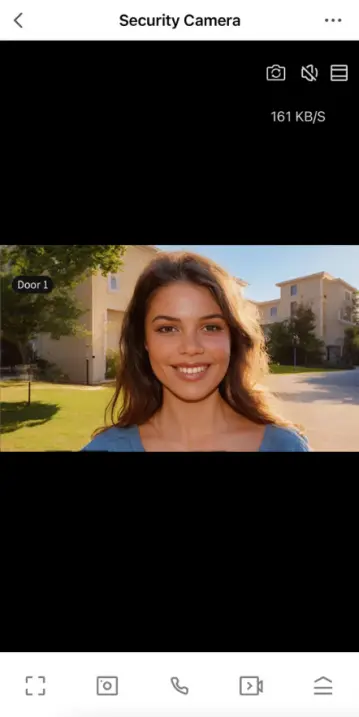
4.4 Просмотр изображения в реальном времени
Нажмите на устройство, чтобы перейти на экран в реальном времени, где доступны переключение на вызывную
панель, отключение звука, увеличение экрана, работа с плавающим окном, фото,
домофон, видео, разблокировка, воспроизведение, фотоальбом, смена цвета темы, нажмите
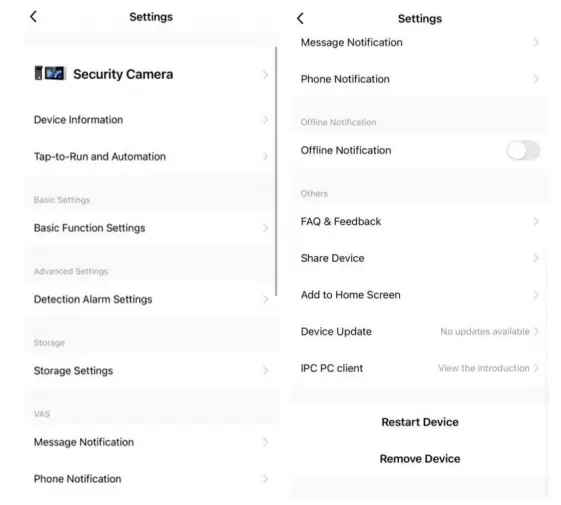
в правом верхнем углу, чтобы открыть дополнительные настройки.
записывает, когда кто-то звонит в дверной звонок.
3. Функции:
Воспроизведение:
Нажмите для воспроизведения экрана в реальном времени
Фотоальбом:
Хранение фото и видео.
Подбор цвета темы:
Предлагает два цвета темы, светлый и тёмный режимы, из которых
пользователи могут выбирать.
Обнаружение движения:
может обнаруживать движущиеся объекты рядом с камерой и формировать
информацию о тревоге.
Замок:
Замок можно удалённо разблокировать, и запись о времени разблокировки
может быть создана.
Редактирование:
Управление функциональными кнопками интерфейса и кнопками быстрого доступа к домашним устройствам.
часовой пояс устройства.
3. «Выполнение в один клик» и «автоматизация»: вы можете создавать умные
сценарии в разделе «Сценарии». После настройки сценария «автоматизация» устройство может
управляться автоматически, избавляя вас от хлопот и забот; после настройки
сценария «выполнение в один клик» можно вручную нажать, чтобы управлять устройством в
приложении, это быстро и удобно.
4. Основные настройки функций: управление выключателем индикатора состояния
вызывной панели, переворот экрана и добавление водяного знака времени.
5. Настройка тревоги по обнаружению: переключатель тревоги по обнаружению движения; после его
включения можно задать чувствительность тревоги (низкая, средняя, высокая); также можно задать
временной период тревоги.
6. Настройки хранилища: просмотр общего, использованного и оставшегося
объёма карты памяти; также можно отформатировать карту памяти.
7. Дополнительные услуги: после активации прав вы можете добавить телефонные
и текстовые уведомления через автоматизацию сценариев в приложении или центр
сообщений — управление тревогами. Когда ваш сценарий автоматизации будет успешно
выполнен или на устройстве сработает тревога, вы получите уведомление с помощью телефонных
звонков и текстовых сообщений. Ни одно важное сообщение не будет пропущено, а ваши
устройства и дом будут защищены в реальном времени.
8. Напоминание об отсутствии связи: список сообщений о тревоге будет отправлен в приложение после того, как
устройство будет не в сети более 30 минут (для устройств с низким энергопотреблением
напоминание сработает по истечении более 8 часов).
9. Прочее:
Часто задаваемые вопросы и обратная связь:
Вы можете просмотреть часто задаваемые вопросы, чтобы быстро оказать
помощь пользователям, не знакомым с товаром или работой программного
обеспечения.
Поделиться устройством:
Введите номер мобильного телефона или адрес электронной почты пользователя, которому вы
хотите предоставить доступ, и нажмите «Готово»; либо введите количество людей,
которым хотите предоставить доступ, а затем выберите способ передачи доступа;
также можно напрямую скопировать информацию об устройстве и поделиться ею с
другими. Обратите внимание: пользователи, которым предоставлен доступ, не могут выполнять разблокировку. Пользователь,
выполняющий разблокировку, должен быть участником семьи. Участники, добавленные через
управление семьёй, имеют полные права в меню.
Добавить на рабочий стол:
Вы можете добавить устройство на рабочий стол.
Обновление устройства:
Проверка текущей версии программного обеспечения; можно включить функцию автоматического
обновления, и устройство будет обновляться автоматически, но
обновления важных функций по-прежнему нужно подтверждать.
Клиент для ПК:
Ознакомьтесь с описанием рабочей станции IPC. (Откройте
hlps://protect.ismartlife.me в браузере Chrome на компьютере,
и отсканируйте QR-код мобильным приложением для входа)
10. Перезапуск устройства: перезапустите устройство.
11. Удаление устройства: после удаления устройства из этого личного кабинета другие
личные кабинеты или мобильные телефоны смогут подключиться к устройству.
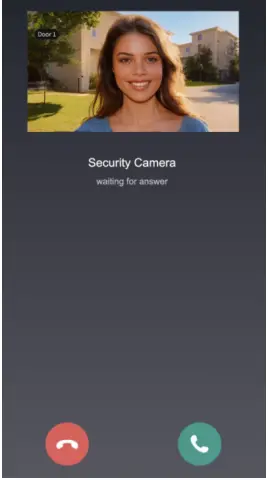
4.5 Вызов и удалённая разблокировка
1. Когда посетитель нажимает на дверной звонок, уведомление приходит в режиме онлайн:
Нажмите, чтобы принять вызов или отклонить его. После ответа экран в реальном времени будет
открыт. Пользователи могут использовать домофон, делать снимки, записывать видео, удалённо разблокировать
и выполнять другие действия.
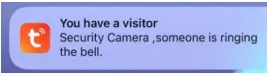
2. Когда мобильный телефон находится в режиме ожидания, уведомление приходит следующим образом:
Нажмите на пришедшее сообщение, чтобы перейти на экран в реальном времени; пользователи смогут
выполнять такие действия, как использование домофона, фотосъёмка, запись видео и
удалённая разблокировка.
4.6 Помощь и сервис
У Tuya много умных товаров, нажмите [Я], чтобы перейти в раздел сервиса и
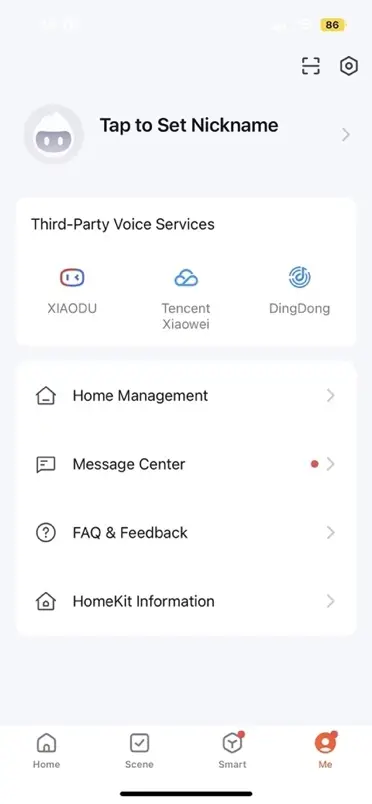
помощи.
1. «Сторонний голосовой сервис»: вы можете выбрать несколько умных
товаров с голосовым управлением, и для каждого стороннего товара есть подробные
инструкции по подключению.
2. В разделе «Управление семьёй» можно создать новую семью или присоединиться к семье и настроить
права доступа.
3. В разделе «Центр сообщений» можно просматривать информацию о тревогах, информацию о семье и
связанные уведомления.
4. Вы можете ознакомиться с использованием приложения и работой устройства,
просмотрев раздел «Помощь и обратная связь».
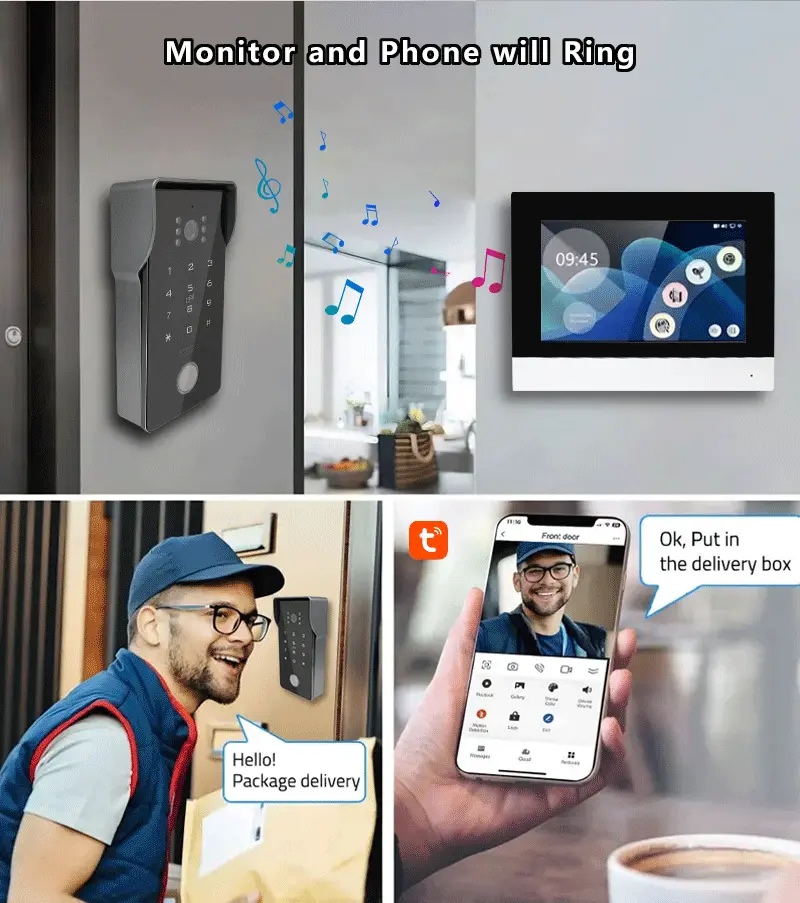
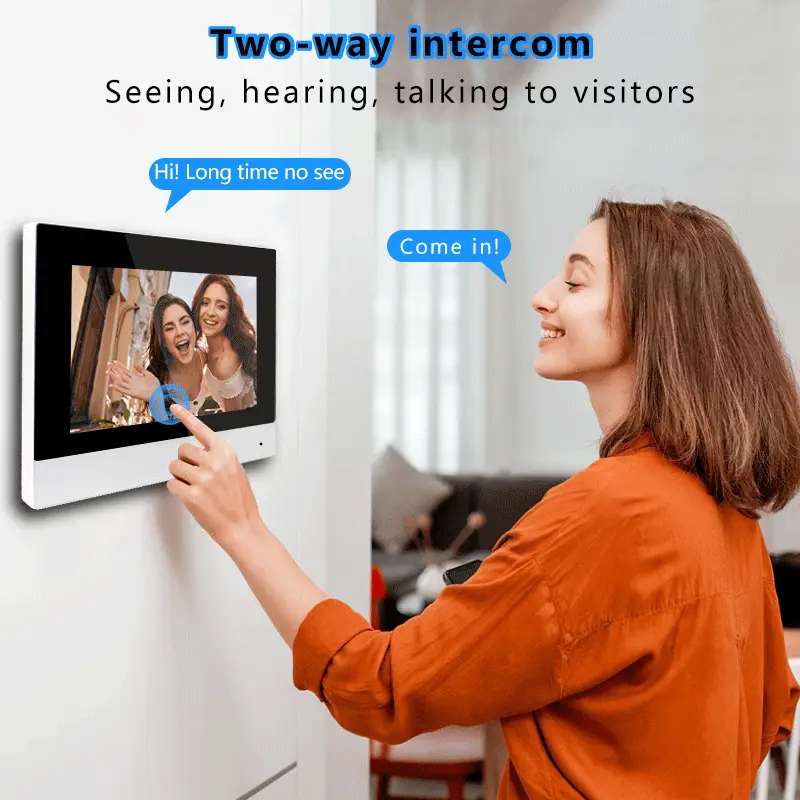
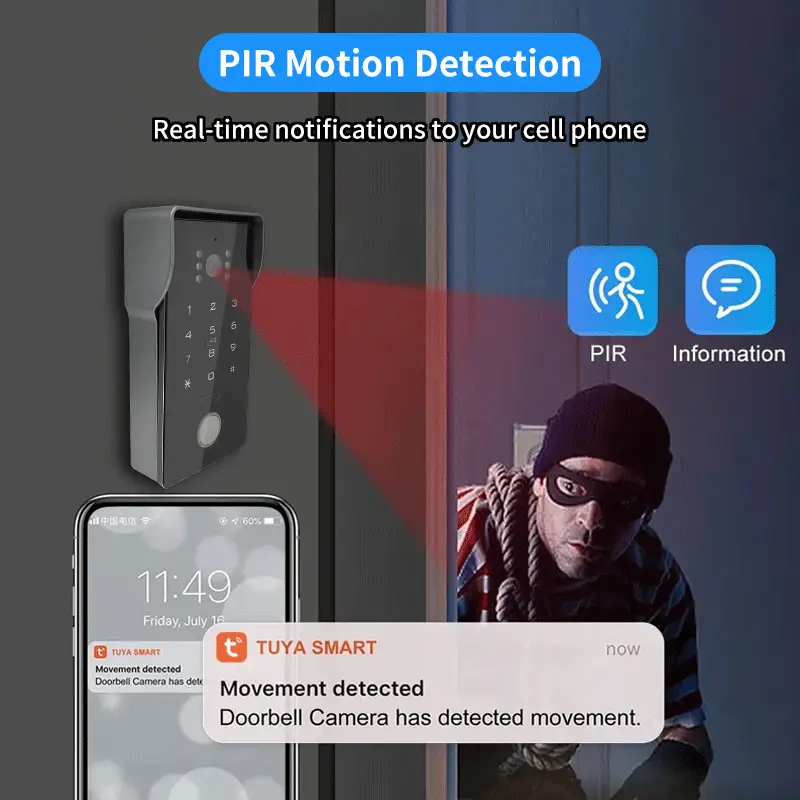
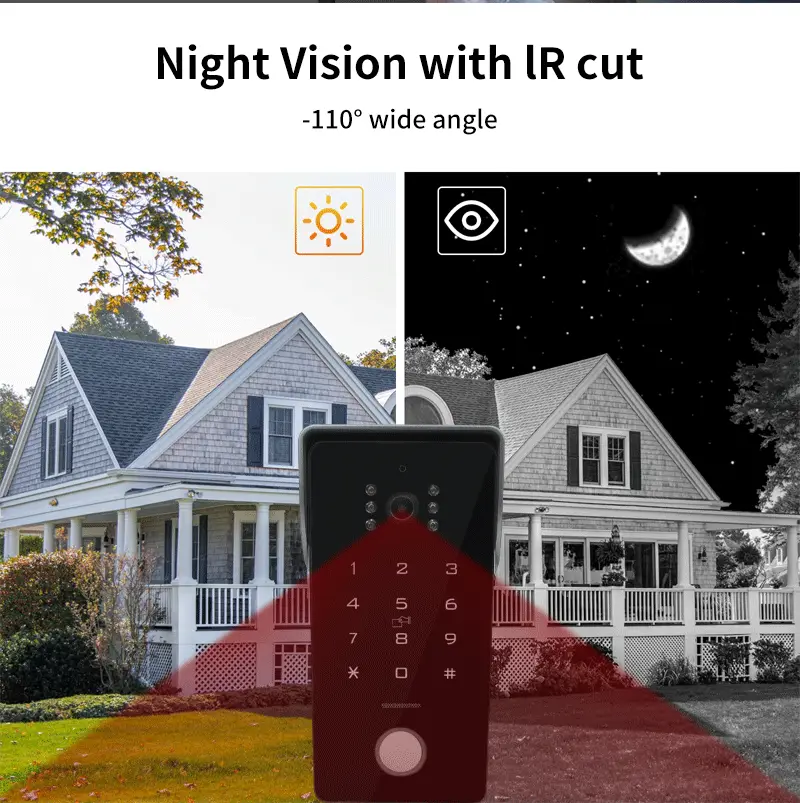
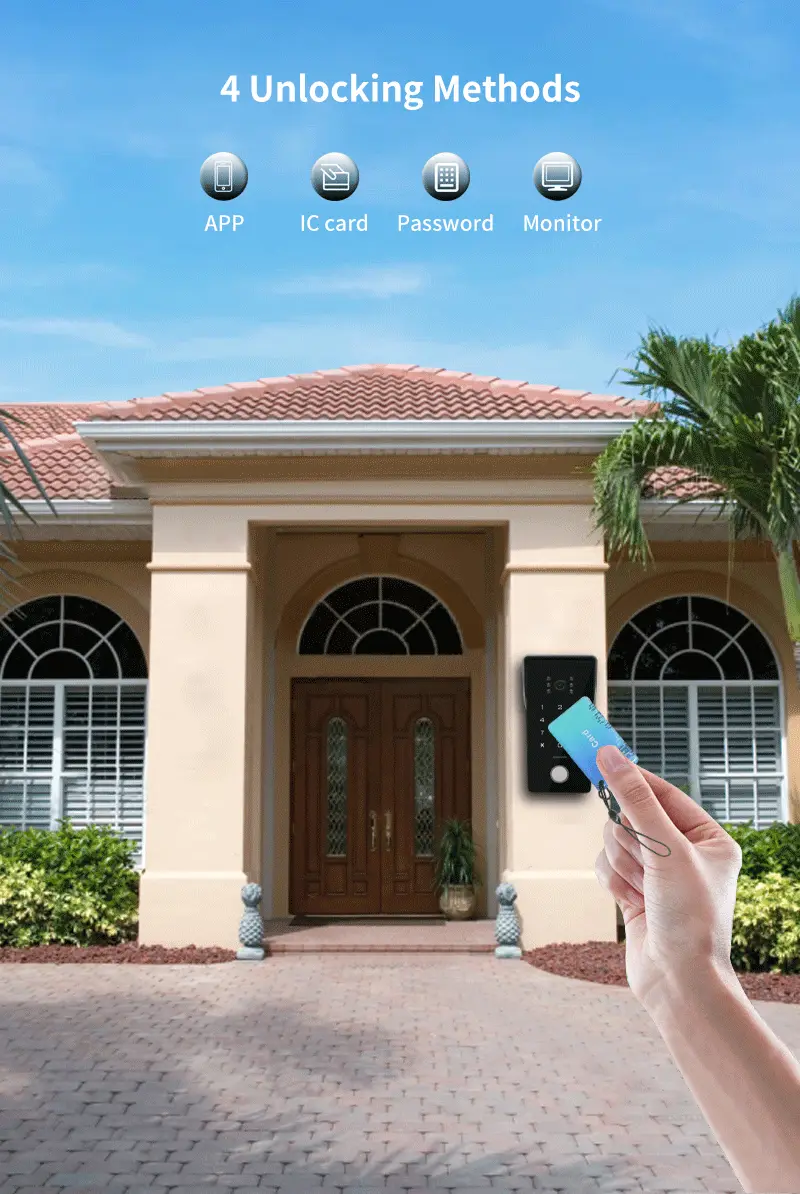
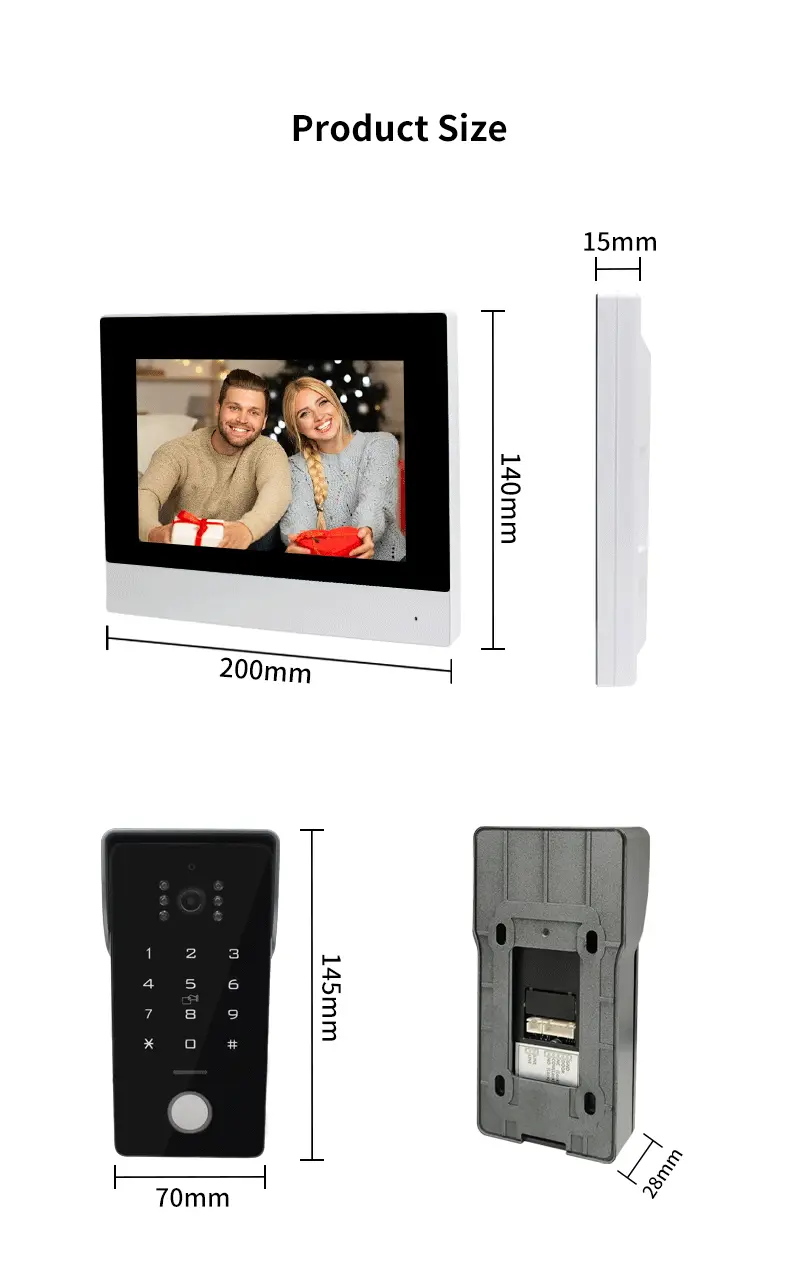
Схема установки 2-проводного IP-видеодомофона
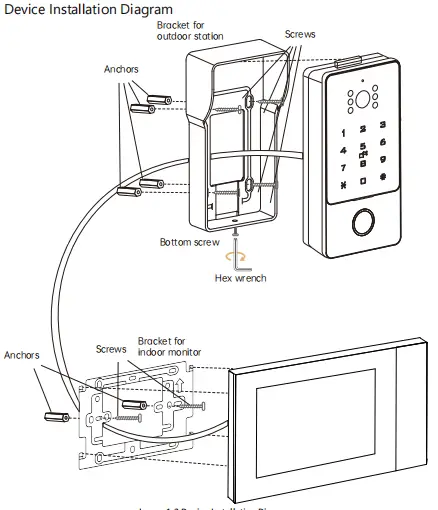
Избегайте неблагоприятных условий: домофонную систему для посетителей (вызывную панель) не следует устанавливать в местах, подверженных воздействию прямых солнечных лучей, высоких температур, дождя, снега, химической коррозии, чрезмерной влажности или сильной запылённости.
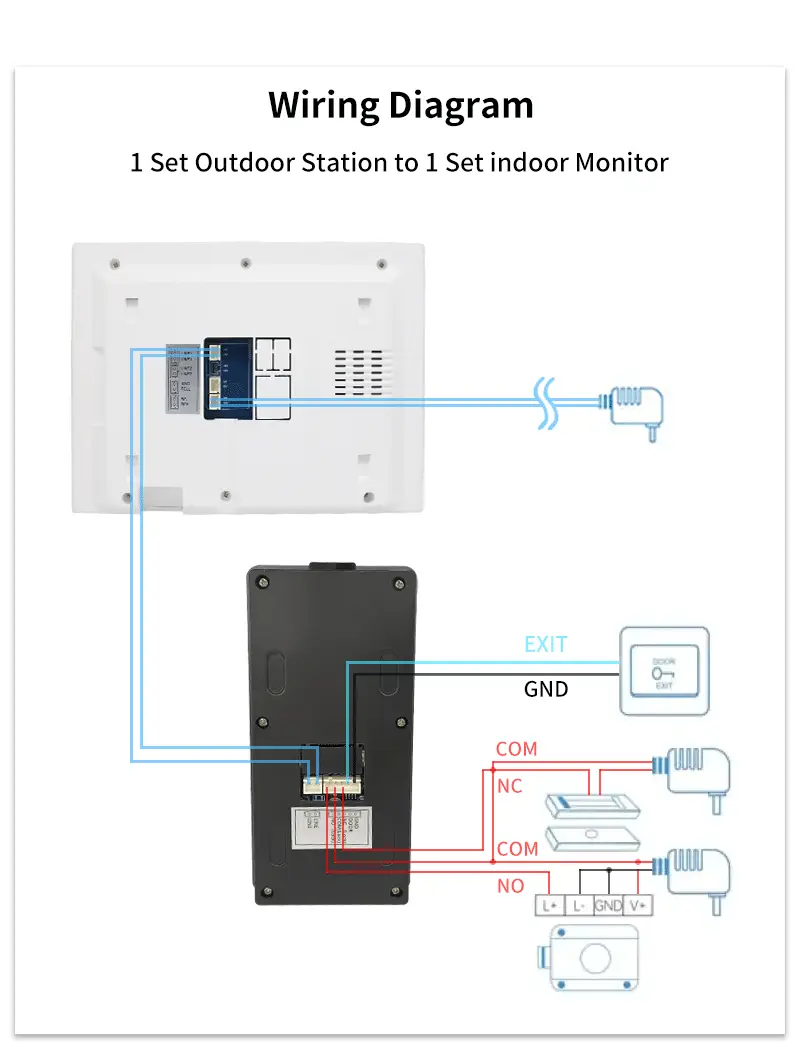
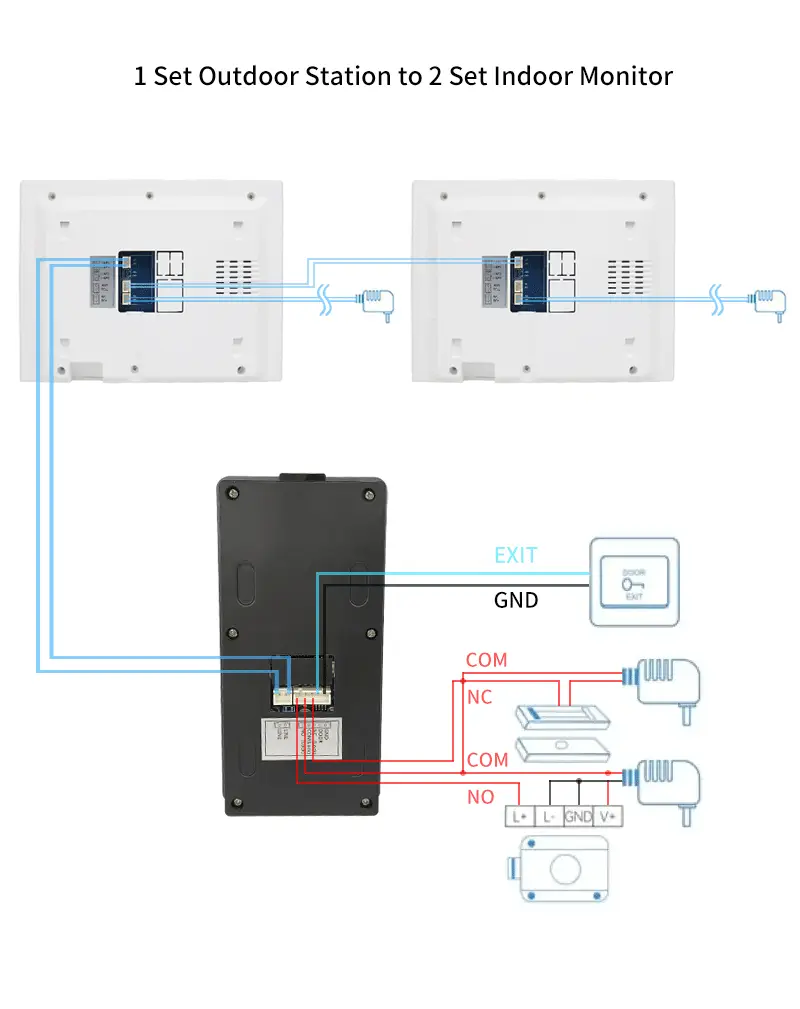
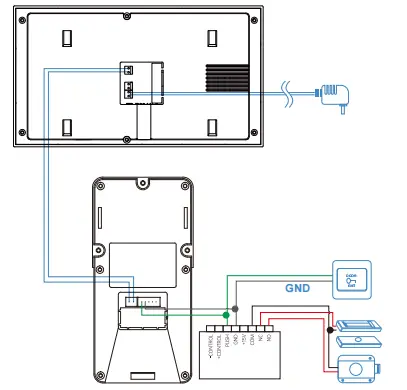
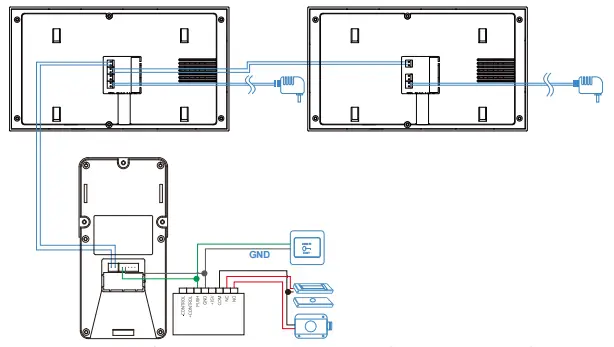
Подключение вызывной панели и внутреннего монитора
Стандартная схема подключения
1 вызывная панель — 1 внутренний монитор
1 вызывная панель — 2 внутренних монитора
2 вызывные панели — 1 внутренний монитор
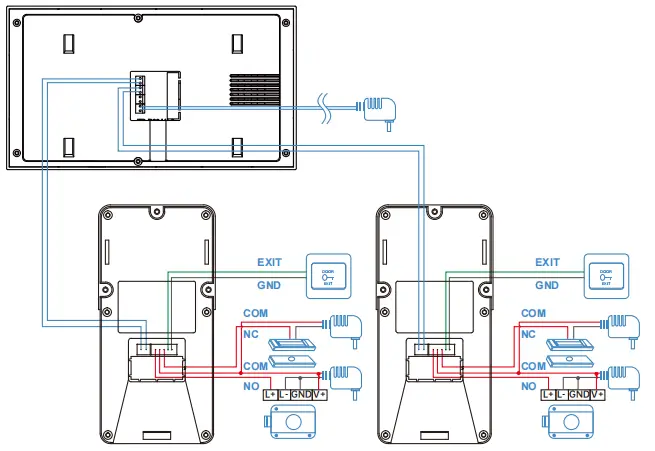
Схема подключения питания для контроля доступа
1 вызывная панель — 1 внутренний монитор
1 вызывная панель — 2 внутренних монитора
2 вызывные панели — 1 внутренний монитор
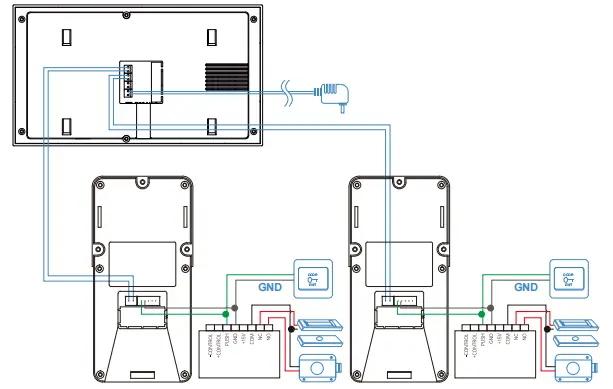
Подключите вызывную панель к внутреннему монитору по схеме, не различая положительный и отрицательный полюса (неполярное подключение); закрепите соединительные клеммы;
Подключите к блоку питания.
О товаре
Вам также может понравиться
-38%
 -49%
 -49%
 -20%